QR Code Generator - QR-Code kostenlos erstellen

QR Code Generator - QR-Code kostenlos erstellen

Mit dem kostenlosen QR Code Generator von baningo cards erstellst du in wenigen Sekunden QR-Codes für Links, Texte, vCards, E-Mails, WiFi, Events, Social Media und mehr - ideal für Visitenkarten, Flyer, Plakate und Marketing-Kampagnen.

Inhaltstyp
Muster
Farben
QR
Hintergrund

Tipp: QR-Code nach dem Download kurz testen (Smartphone-Kamera).

Über 15.000 Kund:innen nutzen unsere Services

Top-Unternehmen vernetzen sich mit baningo cards:
Logo Haspa Logo Scania Logo Convotis Logo Storebox Logo ÖBB Logo Amazon

QR-Codes erstellen, testen und direkt verwenden

Ob für Druck oder digital: Mit diesem Tool erstellst du QR-Codes für die wichtigsten Inhalte und lädst sie danach im passenden Format herunter. Für gestochen scharfe Ergebnisse im Layout empfehlen wir SVG, für schnelle Einsätze PNG.

PNG & SVG Download

PNG eignet sich für Web & Office. SVG ist ideal für Druck und Design-Tools, weil es ohne Qualitätsverlust skaliert.

Für viele Anwendungsfälle

Nutze QR-Codes für Links, Kontaktdaten (vCard), E-Mail, Telefon, WLAN, Standort, Events oder Social Media - je nachdem, was du teilen möchtest.

Individuelles Design

Passe Muster, Farben, Größe und Rand an, damit dein QR-Code zu deinem Branding und zum Einsatzort (z. B. Visitenkarte oder Plakat) passt.

Ohne Registrierung

Du kannst sofort loslegen: Inhalt wählen, Daten eingeben, Code herunterladen. Vor dem Druck kurz mit dem Smartphone testen.

QR-Code & NFC-Visitenkarte - die perfekte Kombination

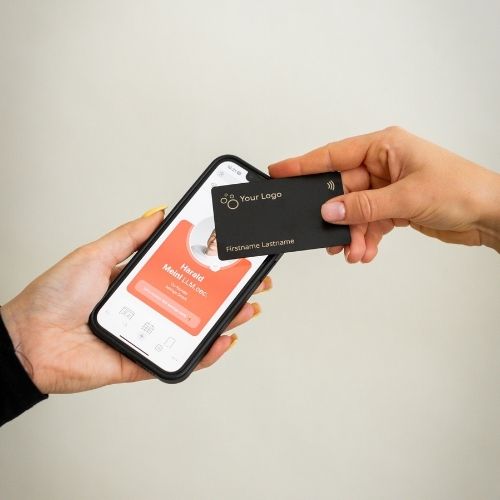
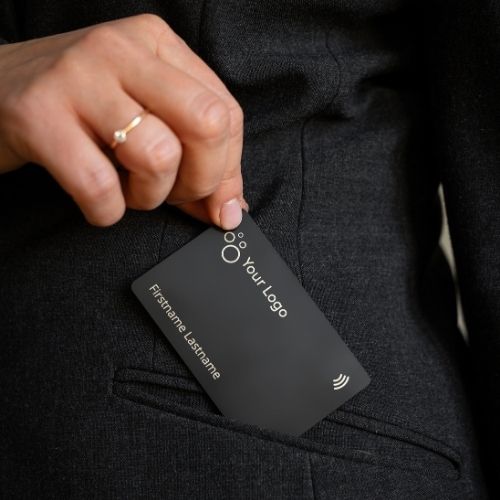
Du hast deinen QR-Code erstellt? Mit unseren NFC-Visitenkarten teilst du denselben Link per Tap und per QR-Code - ideal für Messen, Kundentermine und gedruckte Materialien.
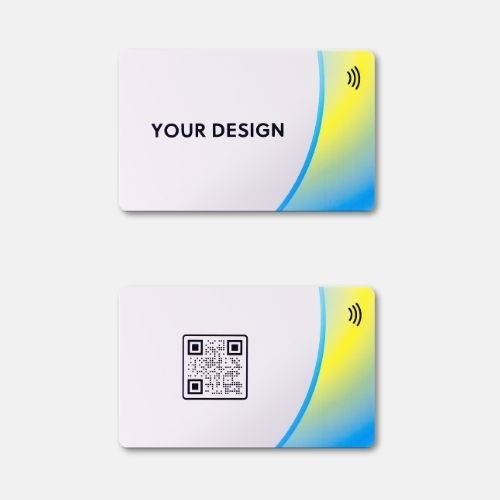
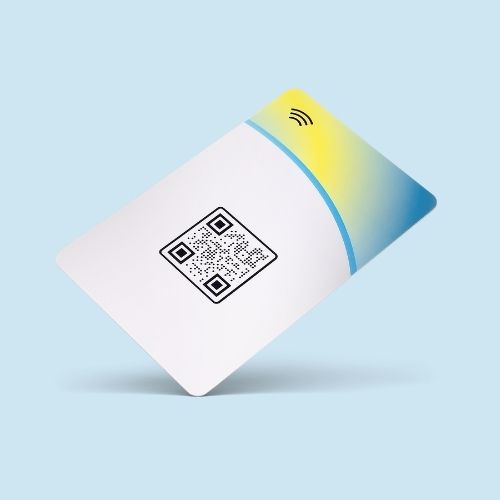
R-PVC Premium Edition
  • Karte aus 99,9% recyceltem PVC
  • Komplett in deinem Wunschdesign
  • Freie Farbauswahl

€ 29,90
EUR exkl. USt. | 🚚 Kostenloser Versand
R-PVC Karte Premium entdecken
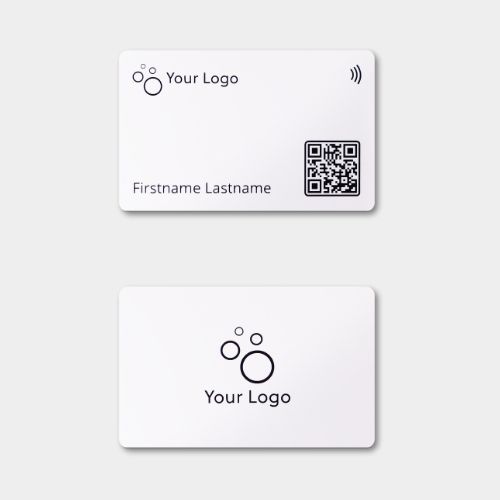
NFC-Visitenkarten Classic
  • Karte aus 99,9% recyceltem PVC
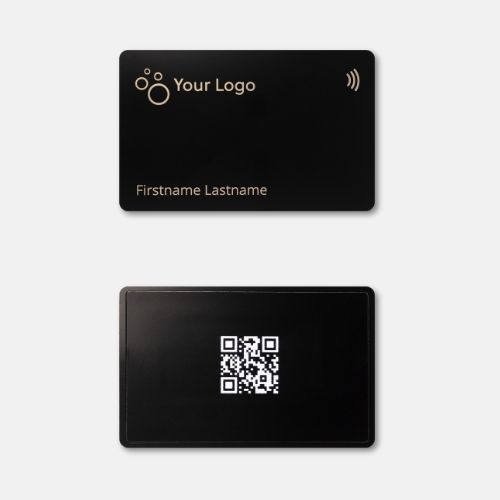
  • Mit deinem Logo, Namen & QR-Code
  • Karte in Schwarz oder Weiß

€ 19,90
EUR exkl. USt. | 🚚 Kostenloser Versand
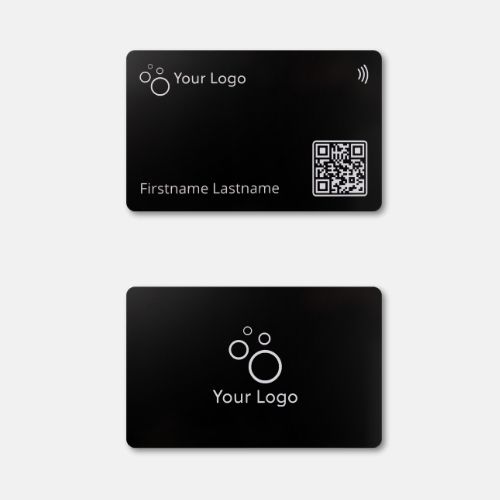
NFC-Visitenkarten Classic entdecken
NFC-Visitenkarte aus Metall
  • Mit deinem Logo, Namen & QR-Code
  • Edle matt schwarze Karte aus hochwertigem Metall.

€ 49,90
EUR exkl. USt. | 🚚 Kostenloser Versand
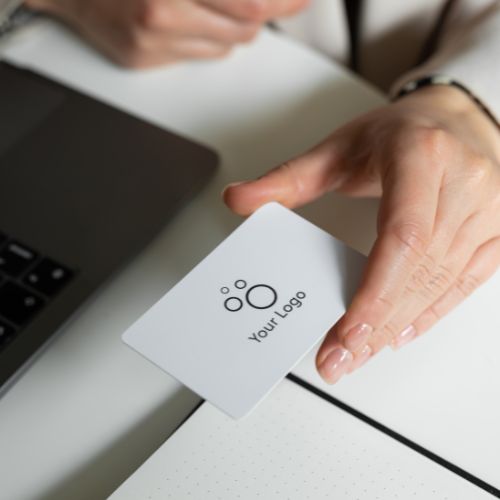
NFC Metallkarte entdecken

Mehr als 10.000 zufriedene Kunden

Viele renommierte Unternehmen haben unsere Software Anwendungen im Einsatz. Biete auch du deinen Kunden neue Wege an, sich digital mit dir zu vernetzen.

Let's connect.
Logo Haspa Logo Coca Cola Logo Yieldkit Logo Convotis Logo Cloudwürdig Logo Storebox Logo AEK Bank Logo Volkswagen AG Logo Salzburg AG Logo BUWOG Group Logo ÖBB Logo Amazon

QR Code Generator für Alltag, Marketing & Teams

Dieses Tool ist für alle, die Informationen schnell und einfach teilen möchten - ganz ohne technische Hürden. Du brauchst keine Vorkenntnisse: Inhalt auswählen, Daten eingeben, QR-Code herunterladen, fertig.

Mehr erfahren
  • Selbständige & Freelancer, die ihre Kontaktdaten (vCard) oder einen Portfolio-Link teilen möchten.
  • Teams & Unternehmen, die Links zu Webseiten, Landingpages oder Formularen schnell zugänglich machen.
  • Marketing & Events, z. B. für Flyer, Plakate, Roll-Ups oder Messeauftritte - inklusive QR-Code für Ticketing oder Event-Infos.
  • Gastronomie, Locations & Services - z. B. Speisekarten, Google Reviews oder WLAN-Zugänge per QR-Code.
  • Bewerbungen & Creator, die LinkedIn, Social Media oder YouTube per QR-Code zeigen.

Tipp für Druck & Design: Wenn du den QR-Code auf Visitenkarten oder Plakate setzt, ist SVG ideal, weil es ohne Qualitätsverlust skaliert. PNG eignet sich gut für Web und Office.

Und wenn du deinen QR-Code noch sichtbarer machen willst, kombinierst du ihn mit einer NFC-Visitenkarte von baningo - so funktioniert das Teilen per Tap (NFC) und per Scan.
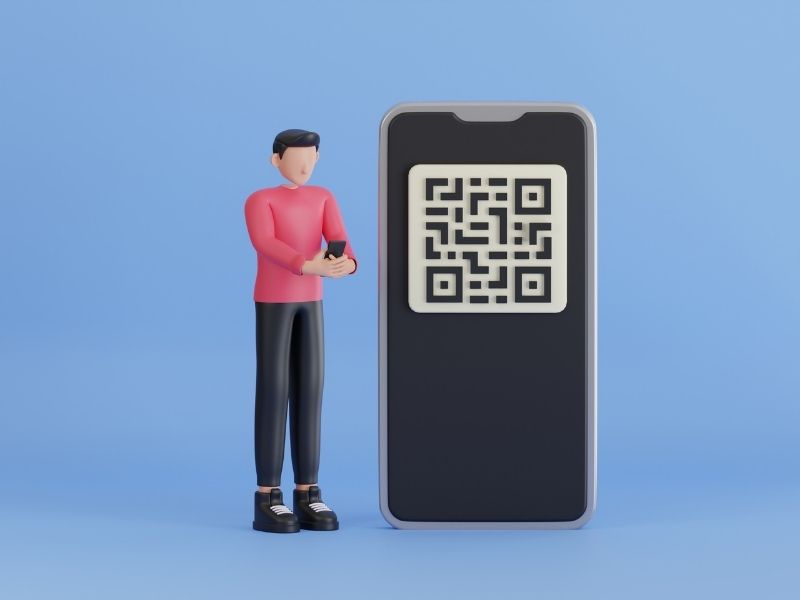
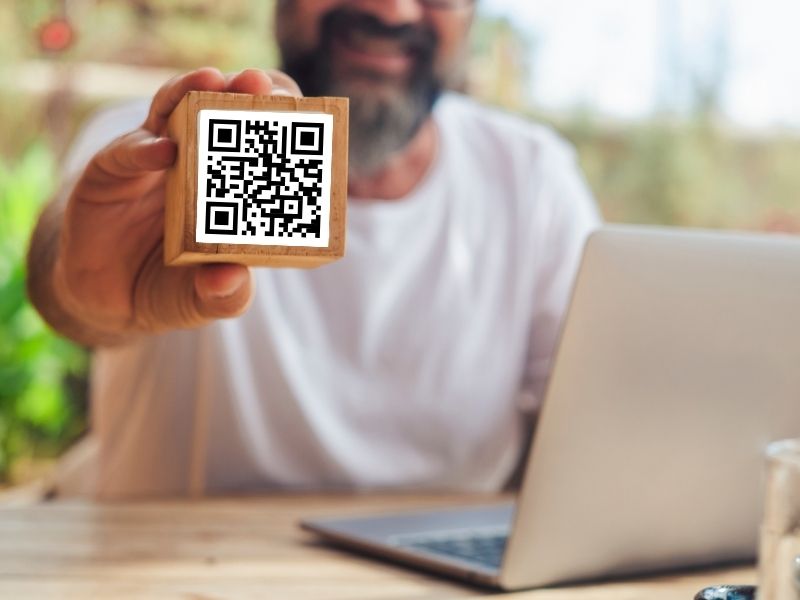
QR Code Generator Symbolbild mit Smartphone.
QR-Code ertellen kostenlos - Bild mit Mann und Laptop und QR-Code

Wie erstellst du einen QR-Code?

Du wirst Schritt für Schritt durch die Erstellung geführt - in wenigen Sekunden. Danach kannst du den QR-Code als PNG oder SVG herunterladen und direkt einsetzen.

Mehr erfahren
  • 1. Inhalt wählen: URL/Link, Text, vCard, E-Mail, Telefonnummer, WLAN, Event oder Social Media.
  • 2. Daten eingeben: Z. B. URL, Kontaktdaten, Adresse oder Veranstaltungsinfos.
  • 3. Design & Größe anpassen: Muster, Farben, Größe, Rand und Kontrast auf den Einsatz (Web oder Druck) abstimmen.
  • 4. QR-Code testen: Mit der Smartphone-Kamera scannen und prüfen, ob alles korrekt lädt.
  • 5. Download: Als PNG (schnell & flexibel) oder SVG (druckscharf) exportieren und in Print, Website oder auf einer NFC-Visitenkarte nutzen.

Hinweis: Bei statischen QR-Codes ist der Inhalt fix im Code gespeichert. Wenn du den Link später ändern willst, brauchst du einen neuen QR-Code - daher vor dem Druck unbedingt final prüfen.

So wird aus einem einfachen Link ein professioneller Touchpoint - ideal für Marketing, Events und dein digitales Netzwerken.

QR-Code & NFC-Karten: dein Einstieg ins smarte Netzwerken

Erstelle einen QR-Code für URL, vCard oder WLAN, lade ihn als PNG oder SVG herunter und nutze ihn sofort auf Printprodukten oder online - ohne Registrierung.

Mehr erfahren

Kombiniert mit NFC-Visitenkarten von baningo entstehen moderne, wiederverwendbare Touchpoints: einmal konfigurieren, immer wieder nutzen - online, offline und überall dort, wo du dich vernetzt.

Besonders praktisch: Der gleiche Link funktioniert per QR-Scan und per NFC-Tap. So erreichst du alle Geräte und Situationen - ob Smartphone, Tablet oder gedrucktes Material.

Starte jetzt mit deinem ersten QR-Code und entdecke danach die passenden NFC-Karten für dein Business .
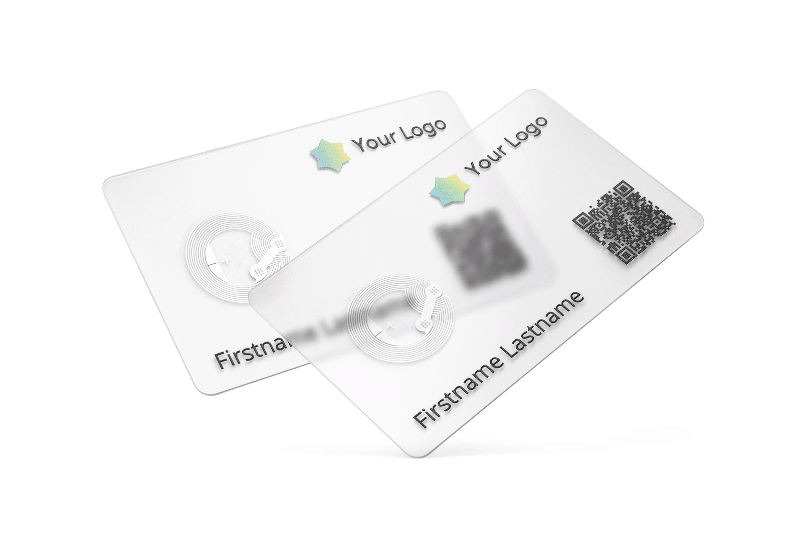

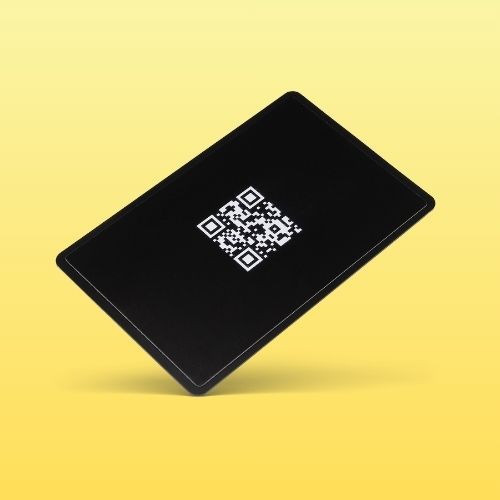
baningo NFC-Visitenkarten mit QR Codes
baningo GmbH co-founders Harald Meinl & Maximilian Nedjelik

We create things that matter

Harald und Max gründeten baningo im Jahr 2015 mit dem Ziel, ein innovatives Unternehmen aufzubauen, das sowohl Kund:innen als auch Mitarbeitenden echten Mehrwert bietet.

Lerne uns kennen

Häufige Fragen zum QR-Code erstellen

Was ist ein QR-Code-Generator?
Ein QR-Code-Generator ist ein Tool, mit dem du Inhalte wie Links, Text, vCard-Kontaktdaten oder WLAN-Zugänge in einen scannbaren QR-Code umwandelst. Du wählst den Inhaltstyp, trägst die Daten ein, passt Design, Größe und Rand an und lädst den Code anschließend als Datei herunter - zum Beispiel für Drucksorten, Präsentationen oder deine Website.
Ist das Tool kostenlos nutzbar?
Ja. Du kannst beliebig viele QR-Codes erstellen und als PNG oder SVG herunterladen - ohne Login und ohne Registrierung. Das ist ideal, wenn du schnell einen Code für eine Kampagne brauchst oder verschiedene Varianten testen möchtest. Kosten entstehen nur, wenn du später optionale Produkte wie NFC-Visitenkarten bestellst.
Welche Inhalte kann ich als QR-Code speichern?
Du kannst QR-Codes für viele Anwendungsfälle erstellen: Webseiten-Links (URL), Text, E-Mail, Telefonnummern, vCards, WLAN-Zugänge, Standort (Geo), Social Media Profile, Videos, Bewertungsseiten und Events. So kannst du je nach Situation entweder einen einfachen Link teilen oder direkt Kontaktdaten und Informationen bereitstellen.
Wofür eignen sich QR-Codes im Alltag?
QR-Codes eignen sich für Flyer, Plakate, Visitenkarten, Produktverpackungen, Messen, Veranstaltungen und Präsentationen. Sie bringen Menschen ohne Tipparbeit direkt zu einer Landingpage, einem Formular, einer Speisekarte, einer Review-Seite oder zum WLAN. Auch intern im Unternehmen sind sie praktisch - z. B. für Intranet-Links, Checklisten oder Onboarding-Infos.
Was ist der Unterschied zwischen einer baningo digitalen Visitenkarte und einem vCard-QR-Code?
Ein vCard-QR-Code speichert deine Kontaktdaten direkt im QR-Code. Das ist praktisch für einfache Fälle - Änderungen erfordern aber oft einen neuen QR-Code (und bei Druckprodukten einen neuen Druck). Außerdem sind vCards je nach Gerät/Scanner unterschiedlich umgesetzt. Eine digitale Visitenkarte von baningo ist dagegen eine zentrale Profilseite, die du jederzeit aktualisieren kannst - inklusive Links, Bildern, Socials und Team-Infos. Du teilst dann einfach denselben Link (per QR-Code oder NFC), und deine Kontakte sehen immer die aktuellste Version. Das ist besonders praktisch für Teams, wiederkehrende Events und alle, die regelmäßig Inhalte anpassen.
Welche NFC-Visitenkarten passen zu meinem QR-Code?
Wenn du deinen QR-Code zusätzlich „per Tap“ teilen möchtest, sind NFC-Visitenkarten ideal: Der Link funktioniert dann sowohl per NFC als auch per QR-Scan. Das hilft vor allem in Situationen, in denen NFC nicht verfügbar ist oder jemand lieber scannt (z. B. am Laptop oder bei gedruckten Unterlagen). In unserem NFC-Visitenkarten-Shop findest du verschiedene Materialien und Designs - von klassisch bis Premium. So bekommst du einen modernen Touchpoint, der online und offline zuverlässig funktioniert.
Kann ich UTM-Parameter für Tracking in meinen URL-QR-Code einfügen?
Ja. Wenn du den Inhaltstyp URL nutzt, kannst du optional Tracking-Parameter hinzufügen. Aktiviere dazu die Checkbox „Tracking-Parameter hinzufügen (UTM-Parameter)“. Danach kannst du typischerweise Werte für utm_source, utm_medium und utm_campaign eintragen.

Beispiel: utm_source=flyer (Quelle), utm_medium=print (Medium) und utm_campaign=messe_2026 (Kampagne). So siehst du in Analytics-Tools wie Google Analytics, aus welcher Kampagne der Besuch über den QR-Code gekommen ist.

Tipp: Verwende kurze, eindeutige Namen (ohne Umlaute/Sonderzeichen) und halte dich an ein einheitliches Schema, damit du später sauber auswerten kannst.
Tipps: Wie drucke ich QR-Codes so, dass sie zuverlässig funktionieren?
Für zuverlässige Scans im Druck sind ein paar Basics entscheidend:
  • SVG bevorzugen: Für Print ist SVG ideal, weil es ohne Qualitätsverlust skaliert.
  • Genügend Kontrast: Dunkler Code auf hellem Hintergrund funktioniert am besten.
  • Ruhige Zone (Rand) lassen: Achte darauf, dass um den QR-Code ein ausreichender Rand („Quiet Zone“) frei bleibt.
  • Größe passend zur Distanz: Visitenkarte meist ca. 2-3 cm; Poster/Plakat deutlich größer - je nach Scan-Abstand.
  • Vor dem Druck testen: Immer mit mehreren Smartphones und aus der realen Scan-Distanz prüfen.

Tipp: Wenn du Design-Elemente wie Farben sehr frei wählst, teste besonders gründlich - Scanner reagieren empfindlich auf niedrigen Kontrast.
Wie lange ist der QR-Code gültig?
Unsere QR-Codes aus unserem QR Code Generator sind statisch. Das bedeutet: Der Inhalt ist direkt im QR-Code gespeichert - dadurch sind sie grundsätzlich zeitlich unbegrenzt gültig.

Wenn dein QR-Code auf eine URL verlinkt, hängt die Funktion davon ab, dass diese URL auch in Zukunft erreichbar bleibt. Ändert sich die URL, funktioniert der QR-Code zwar weiterhin technisch, führt aber ins Leere oder auf eine falsche Seite.

Wenn du die Zielseite ändern möchtest, der QR-Code aber gleich bleiben soll, gibt es eine einfache Lösung: Richte auf deiner Website eine 301-Weiterleitung von der alten URL auf die neue URL ein. Dann bleibt der QR-Code nutzbar, obwohl sich das Ziel geändert hat - besonders hilfreich bei Druckprodukten, die schon im Umlauf sind.
Sind QR-Codes sicher und was bedeutet DSGVO-konform?
Das Wichtigste vorweg: Ein QR-Code enthält immer nur die Informationen, die du selbst eingibst (z. B. eine URL, vCard-Daten oder WLAN-Zugang). Unser QR-Code-Generator ist so aufgebaut, dass du schnell zum Ergebnis kommst - ohne Registrierung. Wenn du wissen möchtest, wie wir generell mit Datenschutz und Informationssicherheit umgehen, findest du unter hier unsere Datenschutzhinweise und weitere rechtliche Informationen.

baningo entwickelt seit rund 10 Jahren Software und wird von vielen Unternehmen genutzt - darunter auch Banken und Sparkassen, die besonders hohe Anforderungen an Datenschutz, Sicherheit und Verlässlichkeit haben.
Wie erstelle ich einen QR-Code für Bewertungen (z.B. Google Reviews)?
Du kannst ganz einfach einen QR-Code erstellen, der direkt zur Bewertungsseite deines Unternehmens führt. Vorgehen:
  1. Öffne dein Google Unternehmensprofil (Google Business Profile).
  2. Suche dort nach der Option „Bewertungen“ bzw. „Mehr Bewertungen erhalten“.
  3. Kopiere den bereitgestellten Link, den Google für neue Bewertungen ausgibt.
  4. Wähle in unserem Generator den Inhaltstyp Reviews, füge den Link ein und generiere deinen QR-Code.

Natürlich funktioniert das genauso für Trustpilot oder andere Bewertungsplattformen: Kopiere einfach die URL zur jeweiligen Bewertungsseite oder zum Review-Formular und erstelle daraus einen QR-Code. Für Kampagnen kannst du zusätzlich UTM-Parameter ergänzen, um den Erfolg deiner Bewertungsaktionen messbar zu machen.
Statisch vs. dynamisch: Was ist der Unterschied?
Statische QR-Codes speichern den Inhalt direkt im Code - nach dem Druck kannst du ihn nicht mehr ändern. Dynamische QR-Codes verweisen auf eine Weiterleitungs-URL, die später angepasst werden kann. Für klassische Druckanwendungen sind statische Codes oft die einfachste Lösung, weil sie ohne Abhängigkeit von einem Anbieter funktionieren. Wenn du später Inhalte flexibel wechseln möchtest (z. B. saisonale Landingpages), kann ein dynamischer Ansatz sinnvoll sein.
Was ist der Unterschied zwischen QR-Code und Barcode?
Ein klassischer Barcode (z. B. EAN/UPC) ist meist eindimensional und speichert vergleichsweise wenig Information - oft nur eine Nummer, die dann in einem System (z. B. Kassa/Warenwirtschaft) nachgeschlagen wird.

Ein QR-Code ist zweidimensional und kann deutlich mehr Informationen direkt enthalten - zum Beispiel eine URL, vCard-Kontaktdaten, WLAN-Zugangsdaten oder Text. Dadurch eignet er sich besonders für Marketing, Visitenkarten, Plakate, Events und alles, was schnell mit dem Smartphone geöffnet werden soll.
Welche Größe ist ideal für den Druck?
Faustregel: Je größer die Scan-Distanz, desto größer sollte der QR-Code sein. Für Visitenkarten reichen meist 2-3 cm Kantenlänge, für Flyer und Poster entsprechend mehr. Wichtig ist auch ein ausreichender Rand („Quiet Zone“), damit Scanner den Code zuverlässig erkennen. Für Druck ist SVG ideal, weil es ohne Qualitätsverlust skaliert.
Wird ein QR-Code „gelesen“ oder „gescannt“?
Umgangssprachlich sagen viele „QR-Code scannen“ - und das ist auch der gängigste Begriff. Technisch passiert beides: Die Kamera scannt das Muster (nimmt es als Bild auf) und die Software liest/decodiert daraus die enthaltenen Daten (z. B. eine URL oder vCard). In Anleitungen kannst du beide Formulierungen verwenden - „scannen“ ist im Alltag am verständlichsten.
Wie teste ich meinen QR-Code?
Teste den QR-Code direkt nach dem Erstellen mit mehreren Smartphones: Kamera öffnen, scannen und prüfen, ob der richtige Inhalt geladen wird. Vor dem Druck lohnt sich ein kurzer Test auf unterschiedlichen Geräten und Apps - besonders, wenn du Farben, Logos oder kleine Größen verwendest. Bei Plakaten: einmal aus der echten Scan-Distanz testen.
Kann ich QR-Codes mit NFC-Visitenkarten kombinieren?
Ja - das ist eine sehr starke Kombination. Platziere den QR-Code zusätzlich auf deiner NFC-Visitenkarte: So funktioniert das Teilen sowohl per Tap (NFC) als auch per Scan (QR) - je nach Gerät und Situation. Das erhöht die Erfolgsquote im Alltag, weil du immer eine Alternative hast. Besonders auf Messen oder bei schnellen Gesprächen ist das praktisch: kurz tapen oder scannen, Kontakt gespeichert.

Support, der dein Business wachsen lässt

Vom On-Boarding Prozess, über laufenden Support bis zum Consulting Service - das baningo Support Team ist für dich da. Unser erstklassiger Kundenservice bietet dir Antworten in kürzester Zeit ohne lange Wartezeiten - ob es sich um eine Frage in der täglichen Anwendung handelt oder um strategische Beratung zum erfolgreicheren Einsatz unserer Produkte.

baningo Kundensupport Martin Meinl